
FreeBSD 15 安装过程
本章节将详细介绍安装 FreeBSD 系统的流程。你可以依据本教程的介绍一步一步的完成 FreeBSD 系统的安装。在本文中以安装 FreeBSD 15 为例。
引导启动
计算机从制作的启动盘引导启动,就会进入 FreeBSD 的安装程序,首先会显示 FreeBSD 引导菜单:
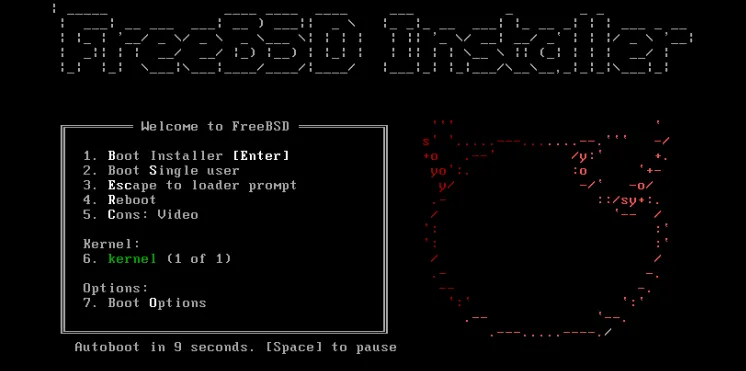
引导菜单选项说明:
- Boot Installer [Enter]:启动安装器,进入 FreeBSD 安装流程。可按
1或Enter键直接进入,无需等待。 - Boot Single User:进入单用户模式,常用于修复现有的系统中出现的问题。按
2或S键直接进入,无需等待。 - Escape to loader prompt:进入低级修复命令提示符。按
3或Esc键直接进入,无需等待。 - Reboot:重新启动计算机。
- Boot Options:进入引导选项子菜单,可以用来切换 ACPI 支持、安全模式、单用户模式、详细模式等设置。
在倒计时结束前,您可以按空格键暂停计时;也可以按 ↑、↓ 键选择不同的菜单,然后按 Enter 确认选择,引导进入相应的启动项。
默认情况下 10 秒倒计时后,将引导进入第一项,启动 FreeBSD 安装程序,接着会滚动显示一系列的硬件检测信息,然后显示 FreeBSD 安装界面:
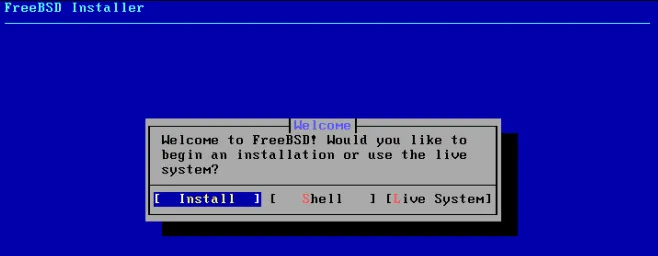
菜单选项说明:
- [Install]:进入 FreeBSD 的
bsdinstall安装程序。 - [Shell]:进入命令行 Shell,可用于在安装前使用工具做一些安装前的准备工作。
- [Live CD]:不安装 FreeBSD 系统,试运行 FreeBSD 系统。
要开始安装,按 Enter 键直接选择 [Install],启动 bsdinstall 安装程序。
使用 bsdinstall 进行安装
bsdinstall 是一个 FreeBSD 的基于菜单的安装程序。可以方便的使用方向键在移动选择的项,使用空格键选择或取消选择的项目,完成设置后按 Enter 键进入下一屏。
选择键盘映射
安装程序首先会加载键盘映射文件,然后显示一个可以使用的键盘布局列表,以供选择使用。
选择:默认的选项(US 键盘布局,对应 Windows 系统中的 “英语 US”)
直接安装 Enter 进入下一项
设置主机名
接下来,需要为系统设置一个唯一的主机名。
主机名为:
- 任意唯一的字符串
- 如果你的主机在一个网络中,可以询问网络管理员分配的完整的域名,如
mycomputer.example.com。
选择安装模式
在安装过程中,bsdinstall 安装程序会提供了两种安装模式:
- 传统分发包模式【Distribution Sets】:较旧的安装模式,系统升级和维护时需要使用
freebsd-update命令。FreeBSD 16 计划会彻底移除该模式。 - 软件包模式【Packages (Tech Preview)】:采用全新的 Pkgbase 模式,基础系统使用
FreeBSD-base仓库中的软件包形式进行安装。系统升级和维护可以统一使用pkg命令。
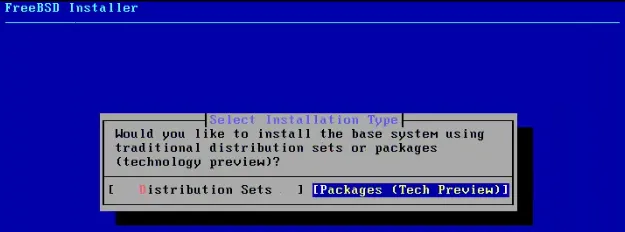
选择:默认的 Packages (Tech Preview),然后按 Enter 进入下一项。
联网 / 离线安装
可以根据镜像文件的类型选择是联网还是离线安装:
- 使用的是
-bootonly.iso或-mini-memstick.img,那么必须联网安装 - 使用的是
-dvd1.iso,推荐离线安装,只使用镜像文件中包含的软件包,因为联网安装下载的速度会比较的慢
本示例中使用的是 -dvd1.iso 镜像文件,因此选择离线安装:
选择:按 → 选择 Offline (Limited Packages),按 Enter 键进入下一项
分配磁盘空间
分配磁盘空间是安装过程中的关键步骤。bsdinstall 提供了四种磁盘分配方法:
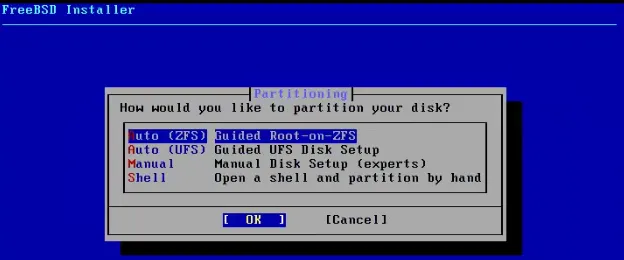
- Auto (ZFS):创建支持 ZFS 的根文件系统,ZFS 支持对数据进行加密和完整性验证,是非常先进的一个文件系统。
- Auto (UFS):使用 UFS 文件系统自动划分磁盘分区。
- Manual:手动划分磁盘分区。
- Shell:命令行 Shell,可以在 shell 内使用
gpart、fdisk等工具手动划分分区。
推荐:使用 ZFS 引导式分区
ZFS 文件系统需要使用至少一整个磁盘,并且会擦除磁盘中的数据。
如果你的系统中只有一个硬盘默认是选中,如果有多个硬盘可以使用 ↑、↓ 键移动选项,按 space 键选中或取消选中对应的磁盘。
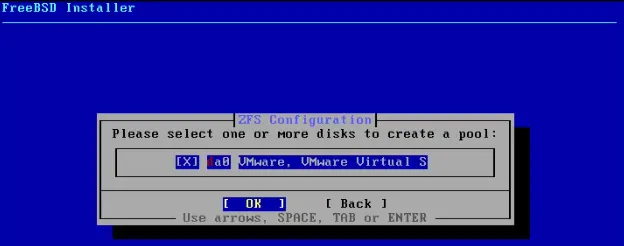
点击 Enter 进入下一步
提示是否确认删除磁盘中的数据,使用 ←、→ 方向键或 Tab 键,选择 ”YES“,按 Enter 键写入磁盘。
使用 UFS 引导式分区
使用此选项,程序会列出检测到的磁盘,从中选择一个磁盘用来安装 FreeBSD 系统。
1)接下来是选择使用整个磁盘,还是在磁盘上的创建分区来安装 FreeBSD。
选择:根据自己的实际情况选择
如果选择 "Entire Disk",会擦除磁盘上的数据。
分区格式说明:
APM:Apple 分区映射,由 PowerPC 使用
BSD:没有 MBR 的 BSD 标签,有时称为危险专用模式,因为非 BSD 程序可能无法识别
GPT:GUID 分区表
MBR:主引导记录
2)下一步,选择分区方案:推荐选择 GPT,点击 Enter 进入下一步
会列出为你划分的分区表,你可以在此基础上添加额外的分区:
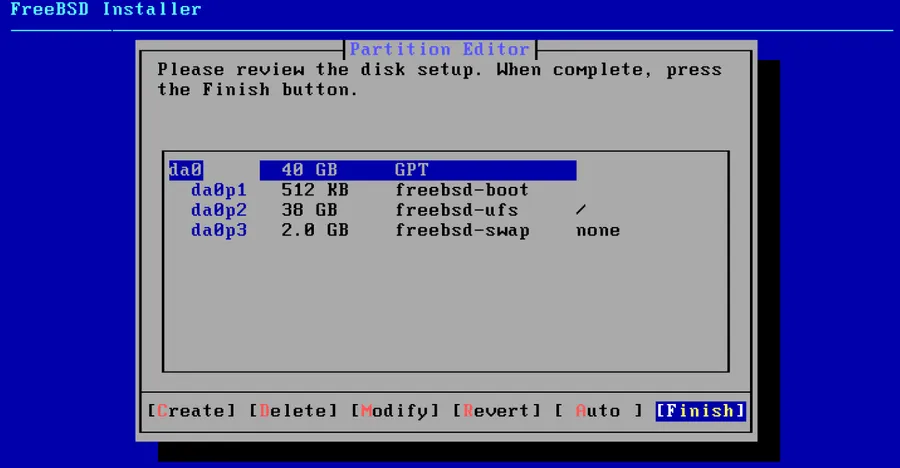
点击 Enter 键,把分区信息写入磁盘。
手动分区
此模式能使用户灵活的创建自己的分区。
1)按 M 键快速选中,或使用 ↓ 键向下选中 Manual 菜单项,按 Enter 进入分区配置。
如果你的系统中只有一个硬盘默认是选中,如果有多个硬盘可以使用 ↑、↓ 键选择
选中硬盘后,使用 ←、→ 键(方向键如果不起作用,使用 Tab 键)选中 "Create" 按钮,然后按 Enter 创建分区表
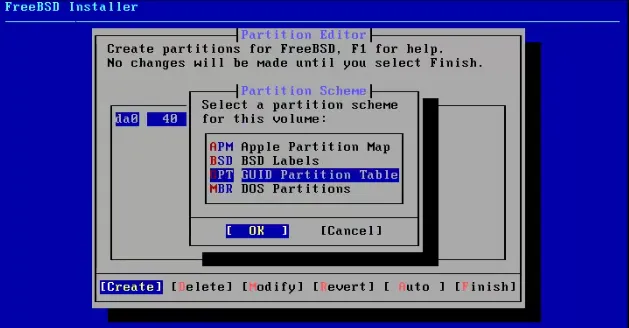
推荐选择:GPT
一个 GPT 分区表至少要包含三个分区,其分区可以是 zfs 或 ufs
2)按 Enter 键后,提示分区表创建成功,需要创建分区
3)再次选中 "Create" 按钮,然后按 Enter 创建分区
选项说明:
- Type:分区类型,如
freebsd-ufs,freebsd-zfs,freebsd-boot,freebsd-swap,还有很多类型查看去 gpart 命令中去查看。 - Size:分区大小,根据需要输入
- Mountpoint:挂载点,如
/、/var、/tmp、/usr和swap - Label:标记分区的标签
创建分区
1)首先创建 / 根分区,创建根分区时,会自动创建 boot 分区:
- Type:
freebsd-ufs - Size:36GB
- Mountpoint:
/
2)然后创建交换分区(swap 分区的大小可根据你的物理内存调整,一般为物理内容的大小或为一半):
- Type:
freebsd-swap - Size:4GB
- Mountpoint:
swap
3)创建好的分区如下图所示:
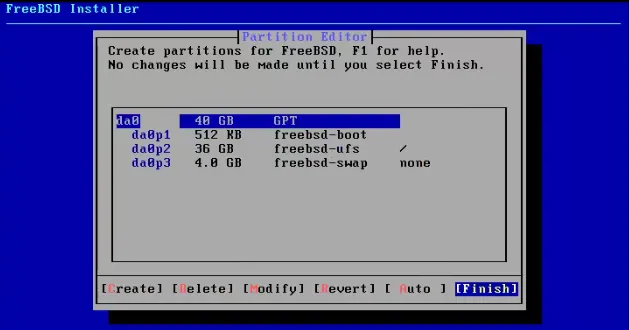
GPT 至少要三个分区,你还可以在后面添加其他的挂载点/var、/tmp、/usr
4)点击 "[Finish]" 按钮把配置写入硬盘
选择要安装的组件
选择需要安装的附加组件,在默认选择的基础上可以选中 devel C / C++开发组件,这在把系统作为开发环境时非常有用:
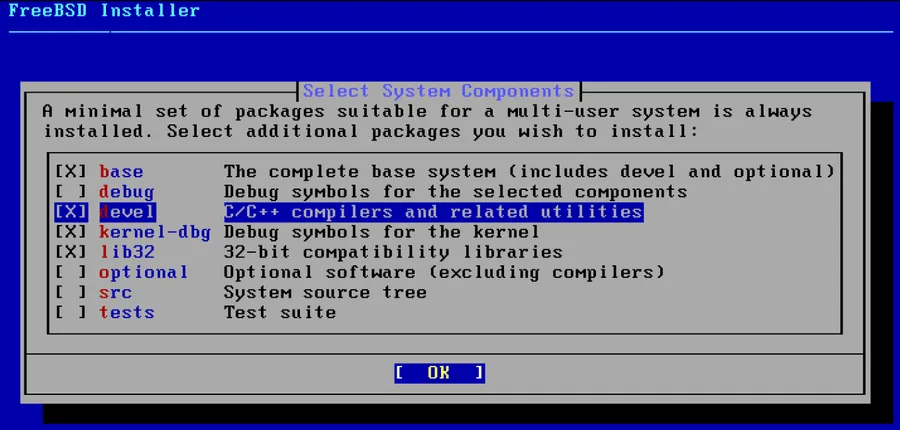
使用上下方向键或 Tab 键移动选项,使用 Sapce 键选中该选项。按 Enter 键进入下一项
注意:如果您使用的是 -bootonly.iso 或 -mini-memstick.img 安装介质,会提示您必须连接网络以下载所需的文件。
提取系统文件
该过程是提取、解压系统的文件,需要一段时间。
设置 root 密码
您最好为超级用户 root 设置一个强密码,这样会更安全,输入密码时屏幕上不会显示字符,需要输入密码和确认密码:
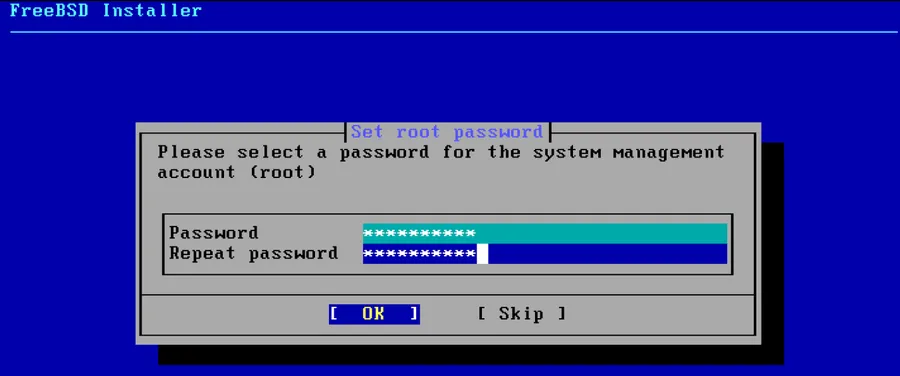
按 Enter 键进入下一项。
配置网络接口
安装程序会列出检测到的网络接口,选择要配置的接口(如 em0 或 wlan0):
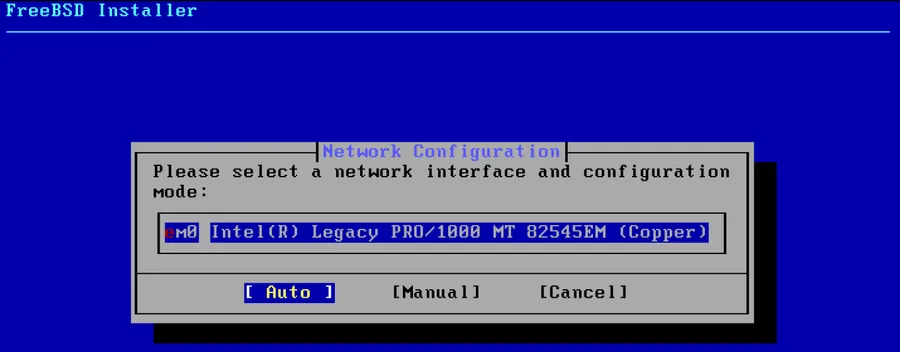
有两种配置方式:
Auto:自动配置网络信息,如果在你的网络中有 DHCP 服务,选择该选项;或者你在虚拟机中,选择该选项。 Manual:手动输入 IP 信息和 DNS 信息,使用静态 IP 时,选择该选项
选择:根据自己的情况选择,在本教程中选择 Auto
设置时区
1)安装程序会先列出大洲,选择 Asia 亚洲:
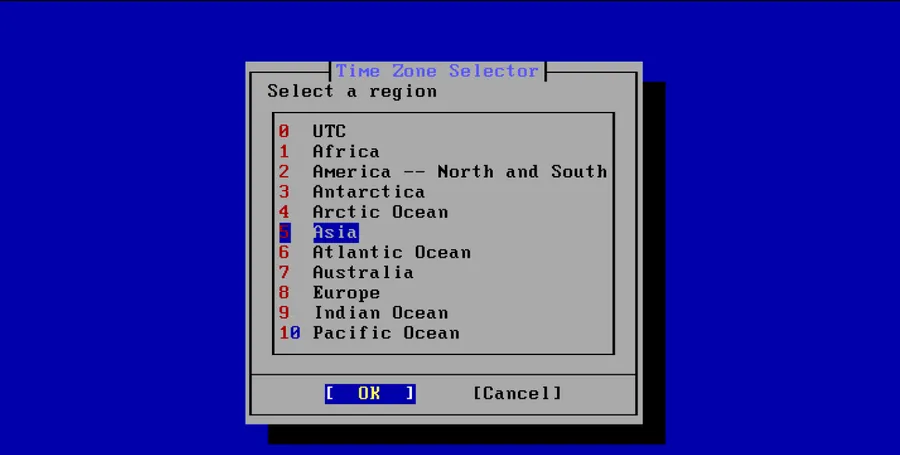
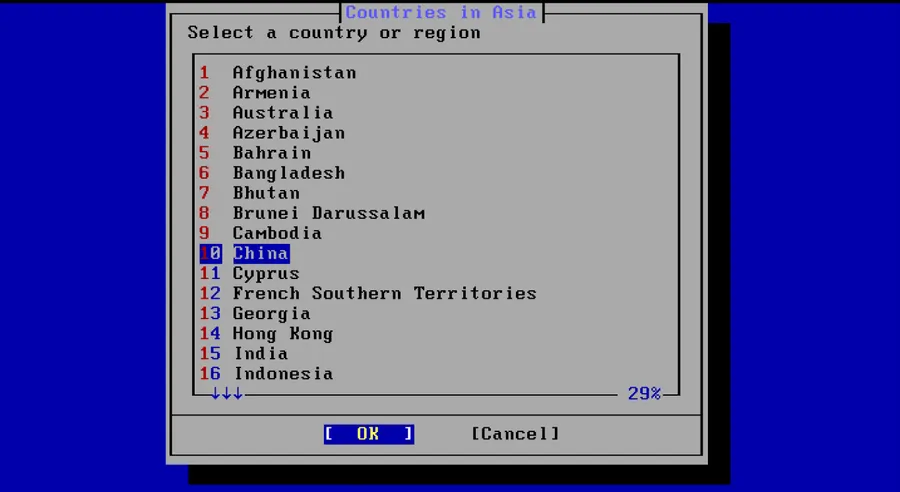
2)然后选择国家 China 中国:
3)选择时区: Beijing Time
4)提示:Does the timezone abbreviation 'CST' look reasonable?
CST 为 中国标准时间(China Standard Time)
5)如下配置日期,如果日期正确,点击 SKIP
6)如下配置时间,如果时间正确,点击 SKIP;如果时间不正确,使用方向键修改
启用系统服务
选择在系统启动时自动运行的服务。所有服务均为可选,请根据需要启用:
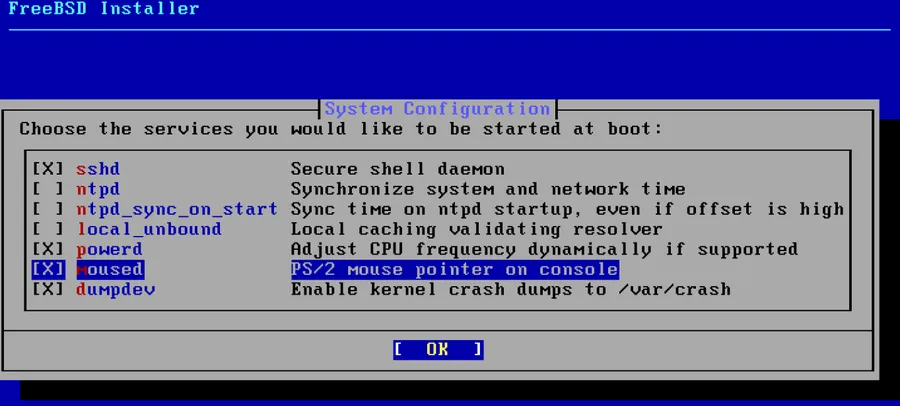
服务说明:
- sshd:允许通过 SSH 进行安全的远程登录。
- ntpd:自动与网络时间服务器同步系统时钟。
- ntpd_sync_on_start:系统启动时自动与网络时间服务器同步系统时钟。
- local_unbound -开启DNS本地去绑定功能(最好不要启用)
- powerd:电源管理和节能控制。
- moused:在文本控制台中使用鼠标。
- dumpdev:启用系统崩溃转储,有助于故障诊断。
推荐启用服务:sshd、powerd、moused、dumpdev
启用安全强化选项
这些选项可增强系统安全性,建议根据需求启用:
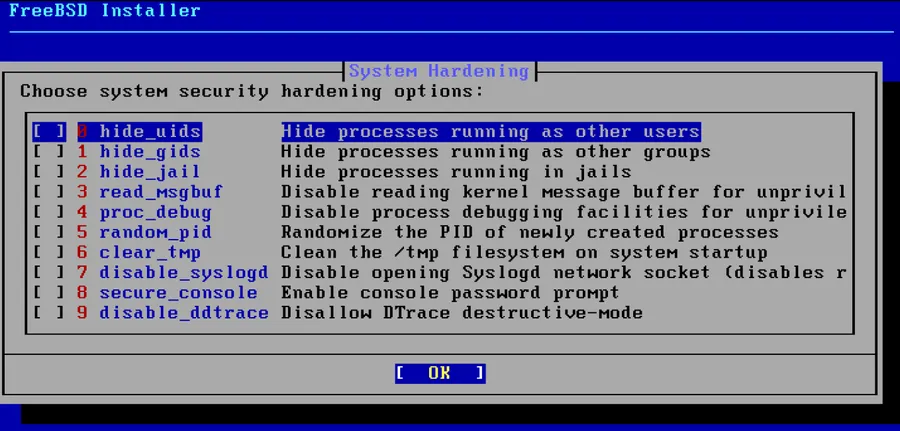
安全选项说明:
- hide_uids:隐藏其他用户的进程
- hide_gids:隐藏其他组的进程
- hide_jail:隐藏 jail 中的进程
- read_msgbuf:禁止非特权用户读取内核消息缓冲区
- proc_debug:禁用非特权用户的进程调试功能
- random_pid:进程的 PID 随机分配
- clear_tmp:在开机时清除 /tmp 中的临时文件
- disable_syslogd:禁用 Syslogd 网络套接字
- secure_console:启用控制台密码
- disable_ddtrace:禁止 DTrace 破坏性(destructive)模式
在本教程中没有选择任何选项。
添加普通用户
强烈建议:至少添加一个普通用户。
根据提示信息输入类似如下的用户信息:
Username: fu   # 用户名
Full name: FreeBSD User   # 此处输入用户全名
Uid (Leave empty for default): [不输入使用默认值即可]  # 用户的 ID
Login group [fu]: # 用户主组
Login group is fu. Invite fu into other groups? []: wheel  # 多个值之间使用空格,wheel 是超级用户组,可以执行 sudo
Login class [default]:   # 用户分级
Shell (sh csh tcsh nologin) [sh]:  [不输入使用默认值即可] # 用户默认非登录 shell,默认是 sh
Home directory [/home/fu]: [不输入使用默认值即可]  # 用户主目录
Home directory permissions (Leave empty for default): [不输入使用默认值即可] # 用户主目录权限
Enable ZFS encryption? (yes/no) [no]: [不输入使用默认值即可]  # 是否启用 ZFS 加密
Use password-based authentication? [yes]: [不输入使用默认值即可] # 是否启用用户密码验证
Use an empty password? (yes/no) [no]: [不输入使用默认值即可] # 是否使用空密码
Use a random password? (yes/no) [no]: [不输入使用默认值即可] # 是否使用随机密码
Enter password:  输入密码
Enter password again:   重复输入密码
Lock out the account after creation? [no]: [不输入使用默认值即可] # 创建账户后锁定账户
注意:一定要将用户添加到 wheel 组中,赋予用户 sudo 权限。
完成配置
1)点击 Enter 完成配置,安装系统:
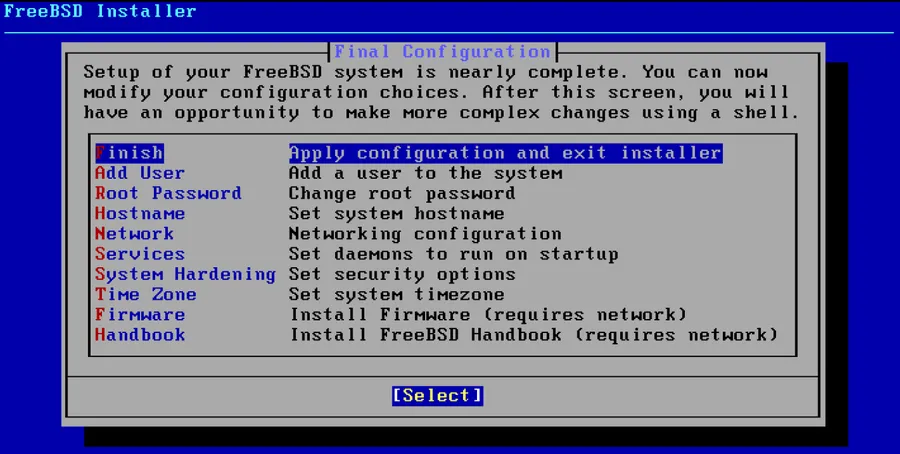
当然也可以选择其他选项,修改以前的配置选项。
2)选择 "NO",不手动配置系统
3)选择 "Reboot",重启系统
FreeBSD 系统安装到此结束。