
FreeBSD 在 Virtualbox 虚拟机内需要的配置
如果你是在 Virtualbox 中安装的 FreeBSD 系统,那么要顺畅的使用 FreeBSD 系统,还需要做一些额外的配置。
在本文中将介绍如何安装 Virtualbox 增强工具实现安装显卡驱动等集合,设置共享客户机到主机剪切板,设置设置共享文件夹。
安装 Virtualbox 增强工具
Virtualbox 虚拟环境中安装显卡驱动需要使用专用的显卡驱动软件包 virtualbox-ose-additions。
1)安装显卡驱动软件包:
pkg install virtualbox-ose-additions
2)启用 Virtualbox 需要的服务:
sysrc vboxguest_enable="YES"
sysrc vboxservice_enable="YES"
3)如果启用了 ntpd 或 ntpdate 服务,在 /etc/rc.conf 文件中如下代码禁用自动时间同步:
vboxservice_flags="--disable-timesync"
注:软件包
virtualbox-ose-additions是一个综合的软件包,它包含了很多的工具。
共享客户机到主机剪切板
虽然在虚拟机的配置中配置了 Shared Clipboard 双向,只能从主机向 FreeBSD 客户机复制内容,无法从 FreeBSD 客户机向主机复制文本内容。
要实现从 FreeBSD 客户机向主机复制内容,需要安装额外的软件包:
sudo pkg install xclip   # 命令行剪切板工具
sudo pkg install autocutsel  # 同步 X11 与全局剪切板
双向拖拽
虽然在虚拟机的配置中配置了 Drag-and-Drop 双向,只能从主机向 FreeBSD 客户机拖拽文件,无法从 FreeBSD 客户机向主机拖拽文件。
需要安装 virtualbox-ose-kmod 7.0 以后版本的软件包,但是安装了在拖拽文件时会遇到 Error,当前还没有找到解决的方法。
设置共享文件夹
在 Virtualbox 的虚拟机的配置中设置的自动挂载共享文件夹,在 FreeBSD 系统中还无法直接自动挂载共享文件夹。
需要在 FreeBSD 系统中使用 fstab 自动挂载或者手动运行命令临时挂载。
准备工作
在设置共享文件夹之前需要在 Windows 主机内创建目录,同时还要在 FreeBSD 客户机内创建目录。
Windows 主机内创建目录
在 Windows 主机系统内创建需要共享的文件夹,如 :D:\vboxsharedfolder
FreeBSD 客户机内创建目录
在 FreeBSD 客户机系统内创建挂载目录,推荐在 /mnt 下挂载,如创建 /mnt/vboxsharedfolder。
1)使用如下命令创建目录:
sudo mkdir /mnt/vboxsharedfolder
2)修改目录权限,使所有人都能访问:
sudo chmod 777 /mnt/vboxsharedfolder
3)在用户目录下创建符号连接,方便访问:
ln -s /mnt/vboxsharedfolder ~/
Note
不要在用户目录下创建,加载文件系统时,还没有加载用户目录
创建共享文件夹
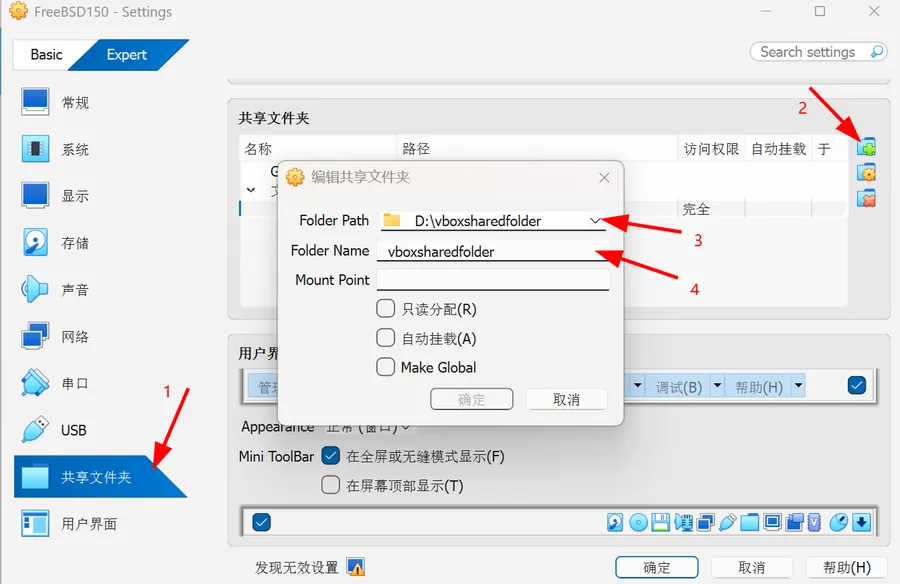
按照如下的步骤为 FreeBSD 虚拟机创建共享文件夹:
- 选中对应的虚拟机
- 点击工具栏中 “设置” 图标
- 点击左侧的 “共享文件夹” 选项卡
- 添加界面右侧的 “Add new shared folder”
- 在共享文件夹界面只设置
Folder Path和Folder Name,如Folder Path设置为D:\vboxsharedfolder,Folder Name设置为vboxsharedfolder
自动挂载文件系统
自动挂载文件系统需要使用 fstab 文件系统。
1)编辑 /etc/fstab 文件:
sudo vi /etc/fstab
2)添加如下内容,实现自动挂载文件系统:
vboxsharedfolder /mnt/vboxsharedfolder vboxvfs rw 0 0
挂载文件系统解释说明:
vboxsharedfolder:文件系统名称,为创建的共享文件夹的Folder Name名称/mnt/vboxsharedfolder:文件系统的挂载目录vboxvfs:BSD 下 VirtualBox 共享文件夹的文件系统类型,Linux 系统下的类型为vboxsfrw:文件具有可读写权限
手动挂载文件系统
手动共享文件夹文件系统,需要使用专用的挂载命令 mount_vboxvfs。
使用如下命令手动挂载共享文件夹文件系统:
sudo mount_vboxvfs -w vboxsharedfolder /mnt/vboxsharedfolder
挂载命令解释说明:
-w:挂载文件系统具有读权限vboxsharedfolder:文件系统名称,为创建的共享文件夹的Folder Name名称/mnt/vboxsharedfolder:文件系统的挂载目录